ENBU PM COMMUNITY · ISSUE Nº 02

从需求
到发布。

Notion 如何承载 ENBU 产品团队的完整工作流。

A walk-through for ENBU PM community.

Presenter
Lucien Chen
PM Lead · Omada SaaS
Format
45 min walk-through
+ 30 min Q&A
Following
Elliot's keynote on ENBU PM workflow
— Drafted with Jarvis
Lucien's Notion AI Partner
§ 00 · 议程映射

承接 Elliot 大方案 → 进入流程实操。

Elliot 在上半场讲完「ENBU PM 工作流的整体方案」之后,我承接下半场,带大家走一遍这套方案在 Notion 里是如何真实跑起来的——每个数据库都会打开,每条 Form 都可以点。

Mapping

下面这张映射表,把 Elliot 议程的 5 段和接下来的 28 页一一对齐。

Elliot's Segment本场对应内容页码
需求录入
5 类来源 → 标案池 / 需求池
Backlog · Form 表单收口体系10 · 16 · 17
需求评估
价值 / 可行性 / 综合
Backlog 多视图 + 评估属性10
版本规划
版本目标 / 需求清单 / PRD
PRD Library · Roadmap (OGSM)11 · 12
同步 RD
周期评估 / Sync to Jira
Bi-Weekly Sync · Notion ↔ Jira13 · 23
后续跟进
状态同步 / GTM / 落地
Bi-Weekly Sync · Product Wiki13 · 14
从需求到发布
02 / 28
PART 00 · INTRO

在跳进单个工具之前,
先看一眼完整工作流

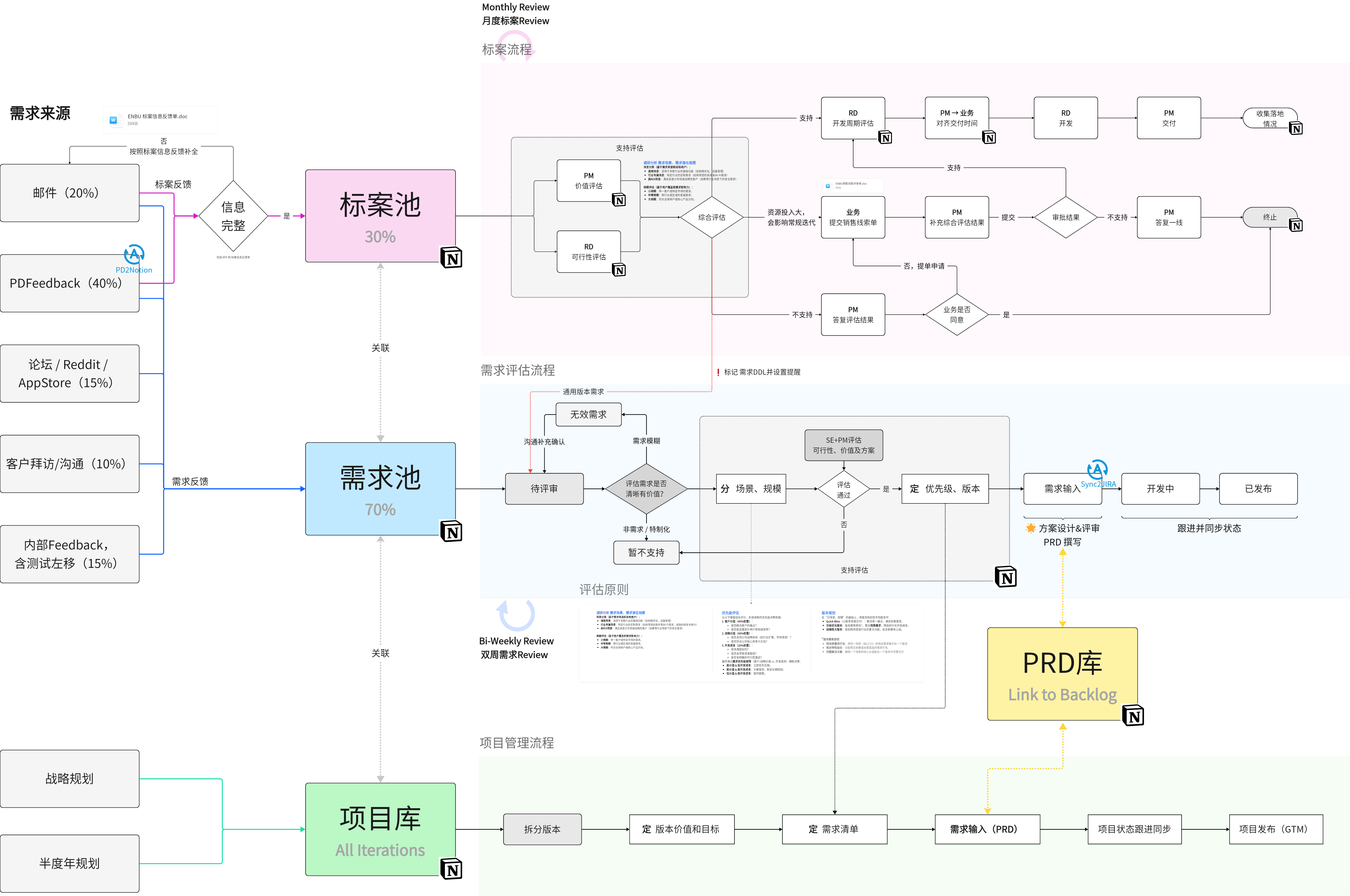
一条需求从被提出,到最终发布给客户,中间经历了哪些环节、由哪些角色推动、在哪些数据库里流转? 这是 Elliot 上半场的逻辑骨架——下面这张大图,是这套骨架在 Notion 里长出的血肉

从需求到发布
03 / 28
§ 2.0 · WORKFLOW OVERVIEW

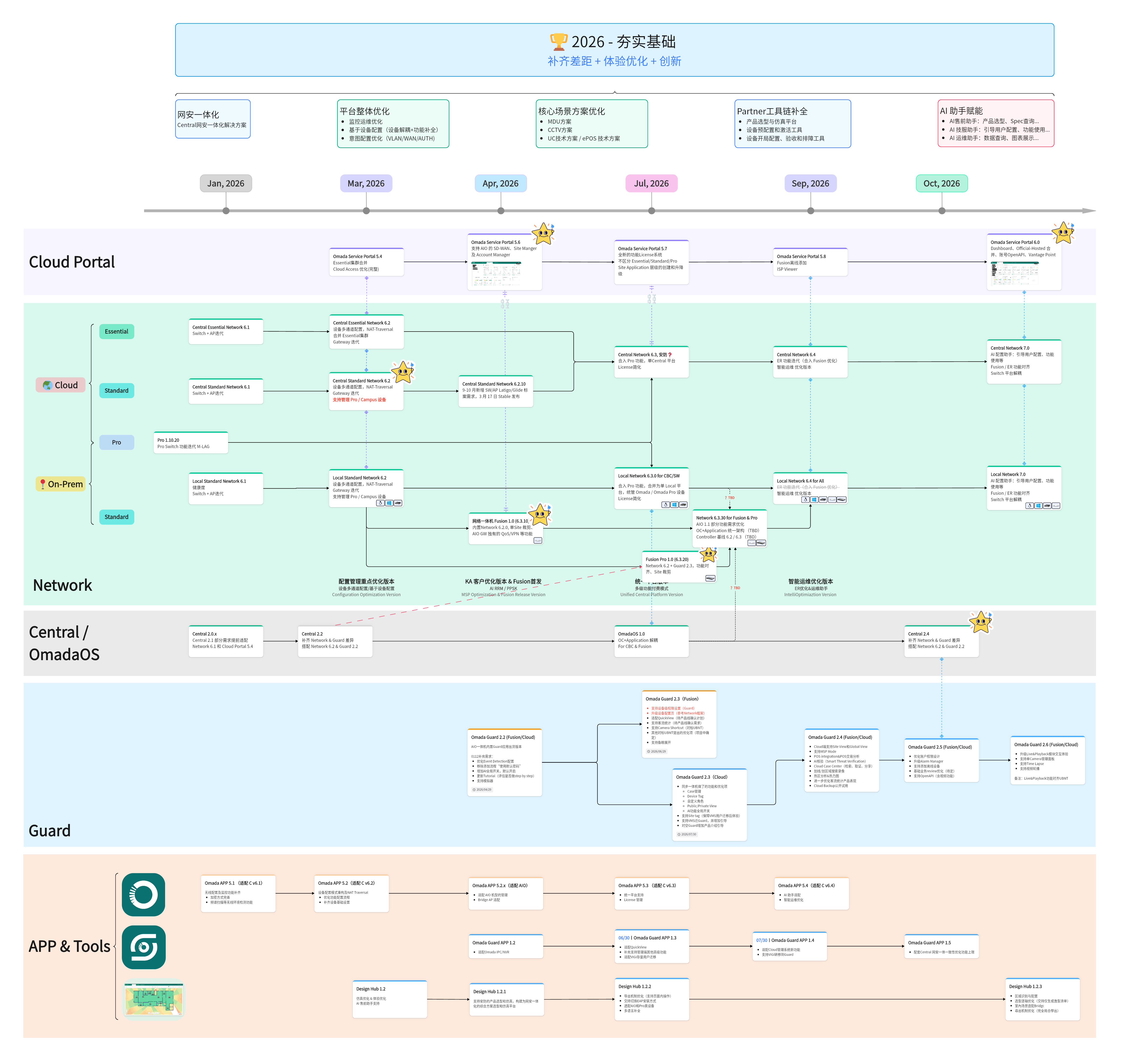
PM ↔ RD 全链路工作流。

Cases · 标案池Backlog · 需求池Project · 项目库
PM ↔ RD 全链路工作流
§ 2.0 · Workflow Overview
04 / 28
§ 2.0 · DATA MODEL

5 个数据库 · 双向关联。

三条主线相互交织:Cases ↔ Backlog ↔ PRD Lib 构成「需求 → 文档」双向追踪,Project ↔ Backlog 保证每个项目的需求清单可回溯,Meeting Notes 作为协同 hub 把会议产生的决策回写到 Backlog。
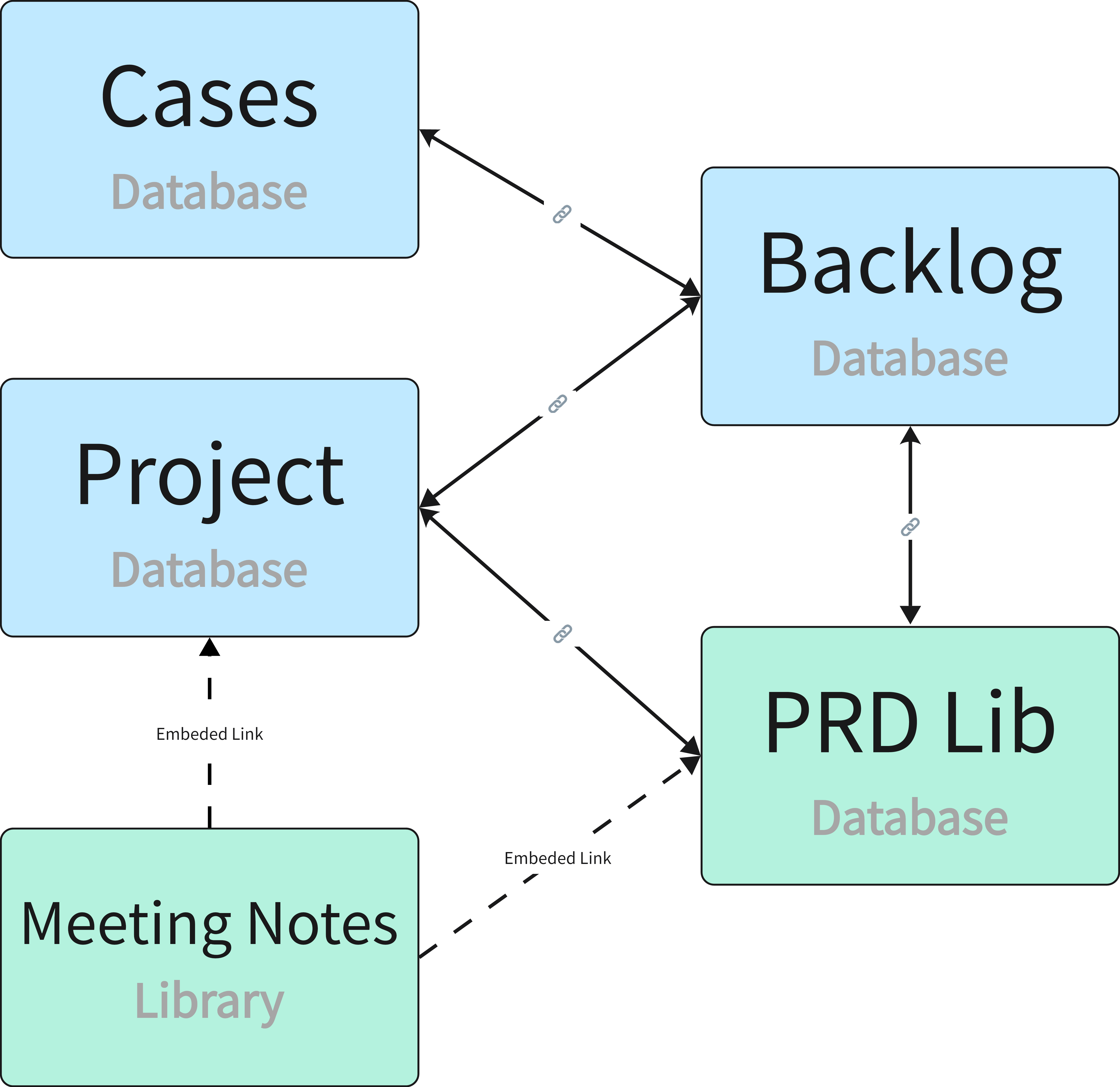
5 个数据库的关系图
§ 2.0 · Data Model
05 / 28
PART 01 · FOUNDATIONS

先把基础对齐——
3 个概念,你今天就能用。

在座有 FAE、RD Lead 等非 PM 角色。Workspace 三层、Database 多视图、`/` 与 `@`——把这三件事讲清楚,后面看实战页就不会卡住。

3 分钟过 · 已熟悉的同事可以走神

Part 01 · Foundations
06 / 28
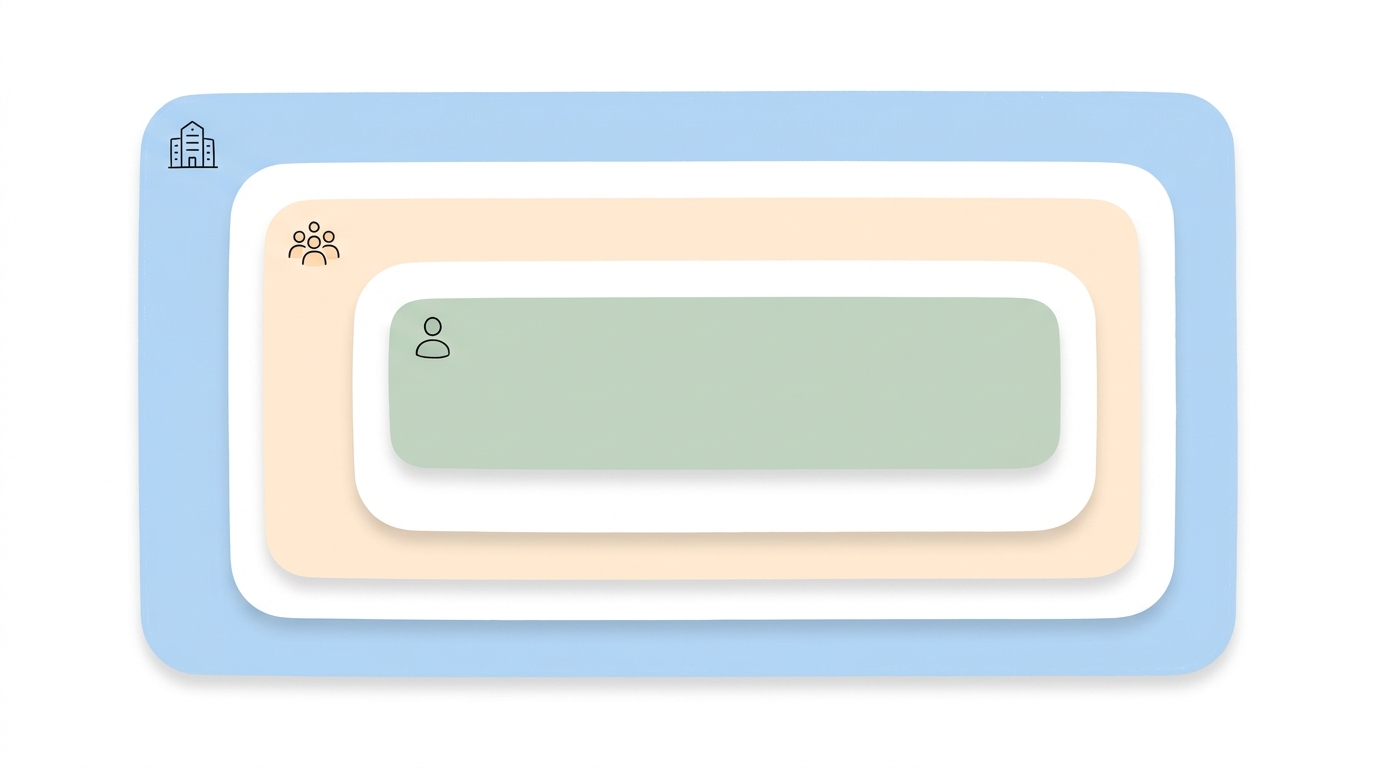
§ 1.1 · INFORMATION LAYERS

Workspace · Teamspace · Private。

Layer 01 · 公司级

Workspace

TP-Link 整个工作区。所有人可见的公共层。当前 workspace = TP-Link

SCOPE · ALL EMPLOYEES

Layer 02 · 部门级

Teamspace

部门 / 产品线空间,独立管理成员和权限。Omada / EAP / Switch / Gateway 各有独立空间。

SCOPE · MEMBERS ONLY

Layer 03 · 个人级

Private

仅自己可见。草稿、笔记、工作日志。可随时拖到 Teamspace 共享。
SCOPE · SELF

Workspace · Teamspace · Private 三层嵌套

⚠ COMMON PITFALL

很多新手把所有内容都放在 Private 里,导致团队看不到。团队协作内容放 Teamspace,个人草稿放 Private。

§ 1.1
07 / 28
§ 1.3 · CORE CAPABILITY

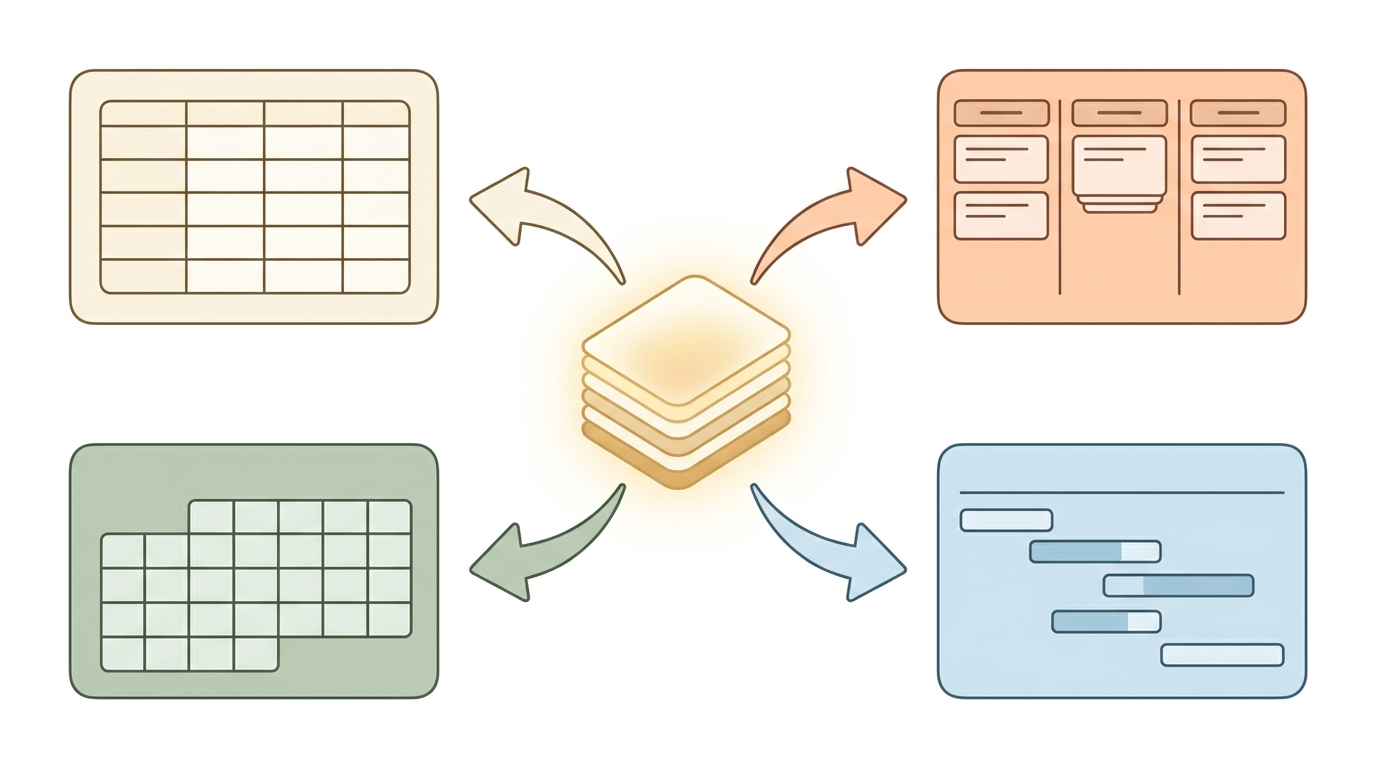
一个 Database · 六种 View。

数据只有一份,视图随需切换。这是 Notion 区别于传统文档工具的根本能力——一个需求池数据库,Table 看全量,Board 按状态,Timeline 排版本。

VIEW 01

Table

传统表格,最灵活

VIEW 02

Board

按状态分组拖拽

VIEW 03

Calendar

按日期排列

VIEW 04

Timeline

甘特图,项目排期

VIEW 05

Gallery

卡片墙,展示型

VIEW 06

List

紧凑列表

一个 Database · 六种 View

「每个 View 可以独立设置 Filter / Sort / Group——数据是同一份,视图为不同角色服务。」

FILTER · SORT · GROUP · INDEPENDENT

§ 1.3
08 / 28
PART 02 · IN PRODUCTION

5 个数据库,
跑完整条产品线

下面每一页都对应一个真实的、正在 Omada 团队使用中的 Notion 数据库。链接全部可点——demo 时我会逐个打开。

UPCOMING
BACKLOG/ PRD LIBRARY/ ROADMAP/ BI-WEEKLY SYNC/ PRODUCT WIKI
Part 02 · In Production
09 / 28
§ 2.1 · DATABASE 01 / 05

Backlog · 需求池。所有需求的统一入口。

PROBLEM

需求散落在邮件、微信、会议纪要中,缺乏统一收口和跟踪。

OUR APPROACH

01所有需求统一录入 Backlog,每条需求 = 一个 Page。
02核心属性:优先级 · 产品线 · 版本归属 · Owner · 状态 · 来源(标案 / 客户 / 竞品 / 内部)。
03通过 Relation 关联 PRD 文档 / 版本规划 / 标案反馈。
04多视图切换:Table 全量 / Board 状态看板 / Timeline 版本排期。

YOUR BU CAN

Clone 这套结构到你的 Teamspace,按需调整属性字段(如硬件型号 / 固件版本)。
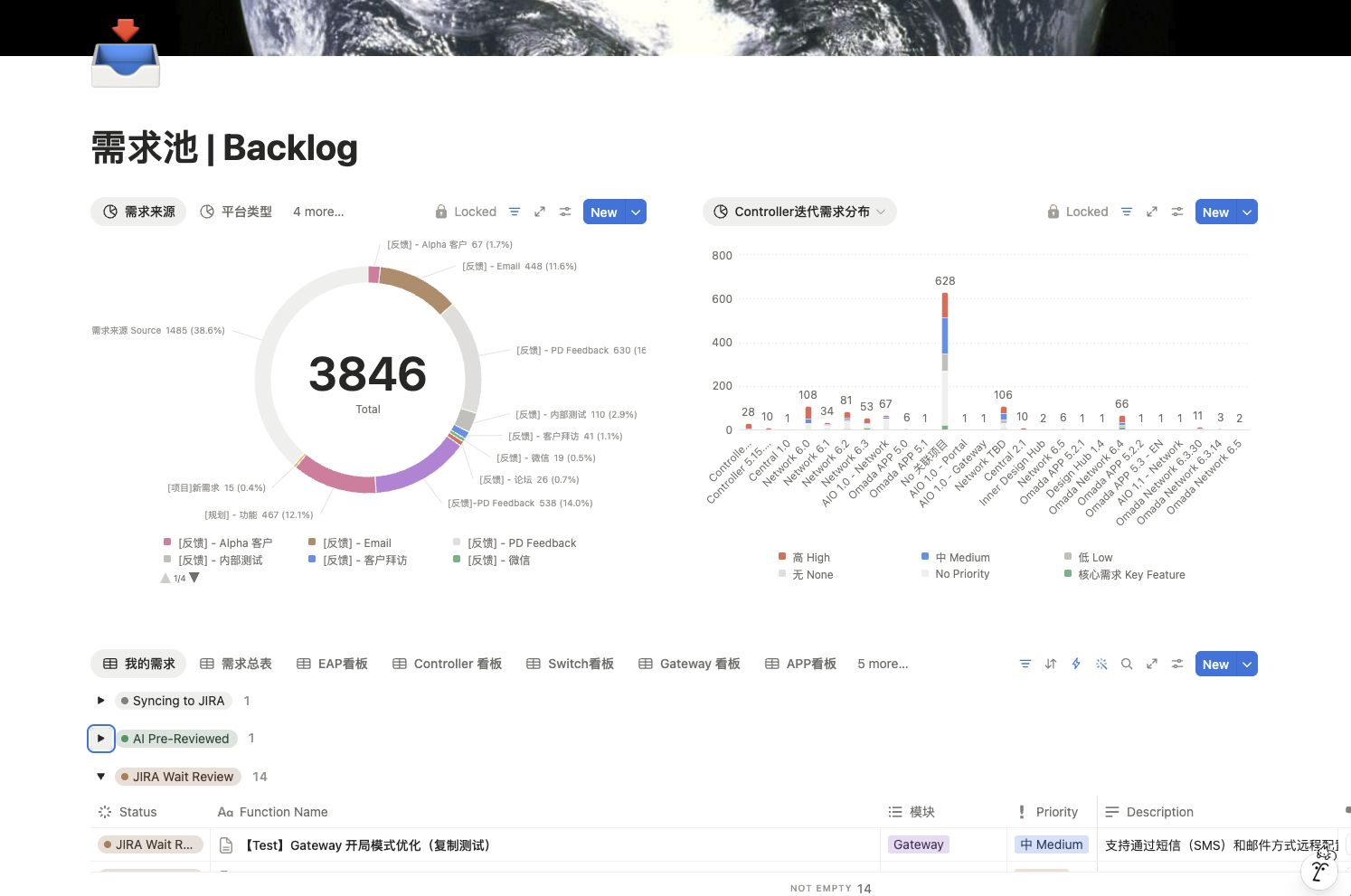
Backlog 数据库截图
§ 2.1 · Backlog
10 / 28
§ 2.2 · DATABASE 02 / 05

PRD Library。告别 「PRD_v3_最终版_真的最终版.docx」。

PROBLEM

PRD 散落在个人电脑 Word 文件中,版本混乱,Review 靠邮件来回。

OUR APPROACH

01每篇 PRD = 一个 Page,带结构化属性(版本 · Owner · 状态 · 关联需求)。
02新建 PRD 自动套用统一模板,保证格式一致。
03所有 reviewer 在同一页面上 Review,行内评论(Cmd+Shift+M)标注具体段落。
04@AI 辅助修改文案 · @人名 请求确认 · 逐条 Resolve。

RESULT

一个 URL,永远是最新版。PRD ↔ Backlog 双向追踪。

PRD Library 截图
§ 2.2 · PRD Library
11 / 28
§ 2.3 · DATABASE 03 / 05

Roadmap · 版本规划。用 OGSM 框架定方向,跑了 2 年。

PROBLEM

版本规划信息碎片化,团队对「这个版本到底做什么」没有统一视图。

OUR APPROACH · TWO LAYERS

TOP · 战略层

OGSM 长文档

Objective · Goals · Strategies · Measures。年度方向的叙事载体。

BOTTOM · 执行层

Feature Database

每个 Feature 一行,关联版本号、需求条目、Owner。Timeline 视图看排期。

CHAIN

Backlog → Roadmap → PRD Library——完整链路,Relation 串联。
Roadmap Timeline 截图
§ 2.3 · Roadmap
12 / 28
§ 2.4 · DATABASE 04 / 05

Bi-Weekly Sync。老板再问「这个项目什么进度」,你不用临时汇总了。

3 层联动

01项目进度库——每个项目的实时状态 · Owner · blockers。
02项目周报——从进度库自动聚合生成双周报告。
03双周会议库——会议议题 + Action Items 自动路由到 Tasks。

AI 问答 · 自然语言查询

「上两周跨 Network 和 Guard 发布了什么?」

「哪些项目延期了?原因是什么?」

「Fusion 2.5G 的准备状态三句话总结。」
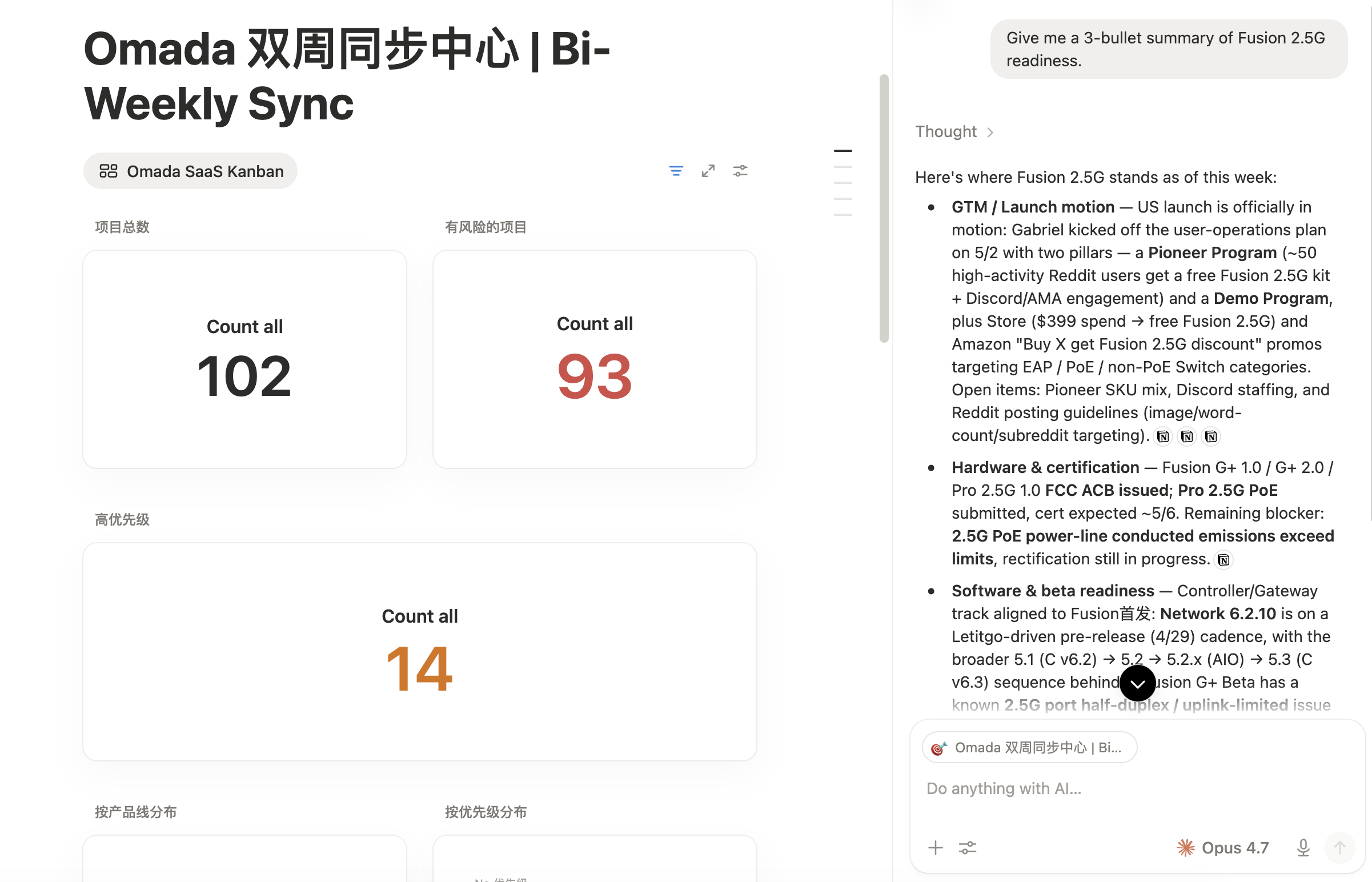
Bi-Weekly Sync + AI 问答截图
§ 2.4 · Bi-Weekly Sync
13 / 28
§ 2.5 · DATABASE 05 / 05

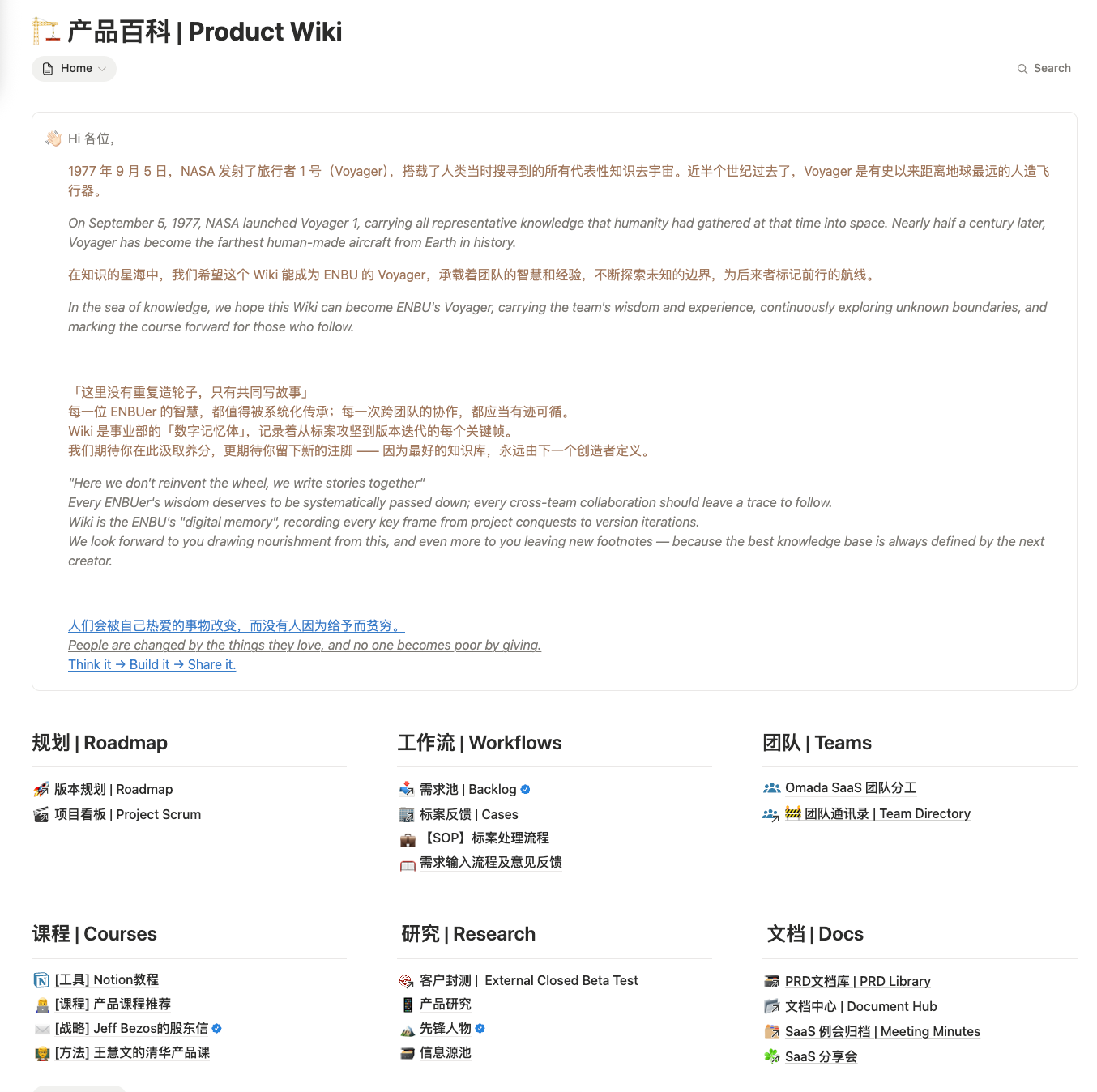
Product Wiki。老员工离职,知识不再带走。

PROBLEM

团队知识散落在个人脑子里,新人上手慢,老员工离职带走知识。

MECHANICS

·每篇文档有 Owner,经过验证的文档带 标记。
·Tag 分类:产品流程 · 规划 · 分工 · 教程 · 竞品分析 · 企业战略。
·两个默认视图:All pages 全量 / Pages I own 我负责的。
·作为 Omada Workspace 的导航入口——不知道去哪找文档?先来 Wiki 搜索。

NEW HIRE

新人 onboarding 第一站 = Wiki。

Product Wiki 截图
§ 2.5 · Wiki
14 / 28
PART 03 · FORM CAPTURE

Form 表单 ——
非 PM 人群的录入,装进同一个数据库。

直接挂在 Database 上的公开表单。填表即建条目——所有提交自动进入数据库,可被 AI 翻译、自动分类、自动状态跟踪。无需第三方表单工具,不破链路。

CASE STUDY · CLOSED BETA TEST · 8 STAGES

Part 03 · Form Capture
15 / 28
§ 2.9 · CASE STUDY

Closed Beta Test · 8 阶段闭环。

跨地域、跨语言的外部用户反馈散落在邮件、论坛、Slack——Form 把入口收拢成一个,后面所有自动化才能跑起来。
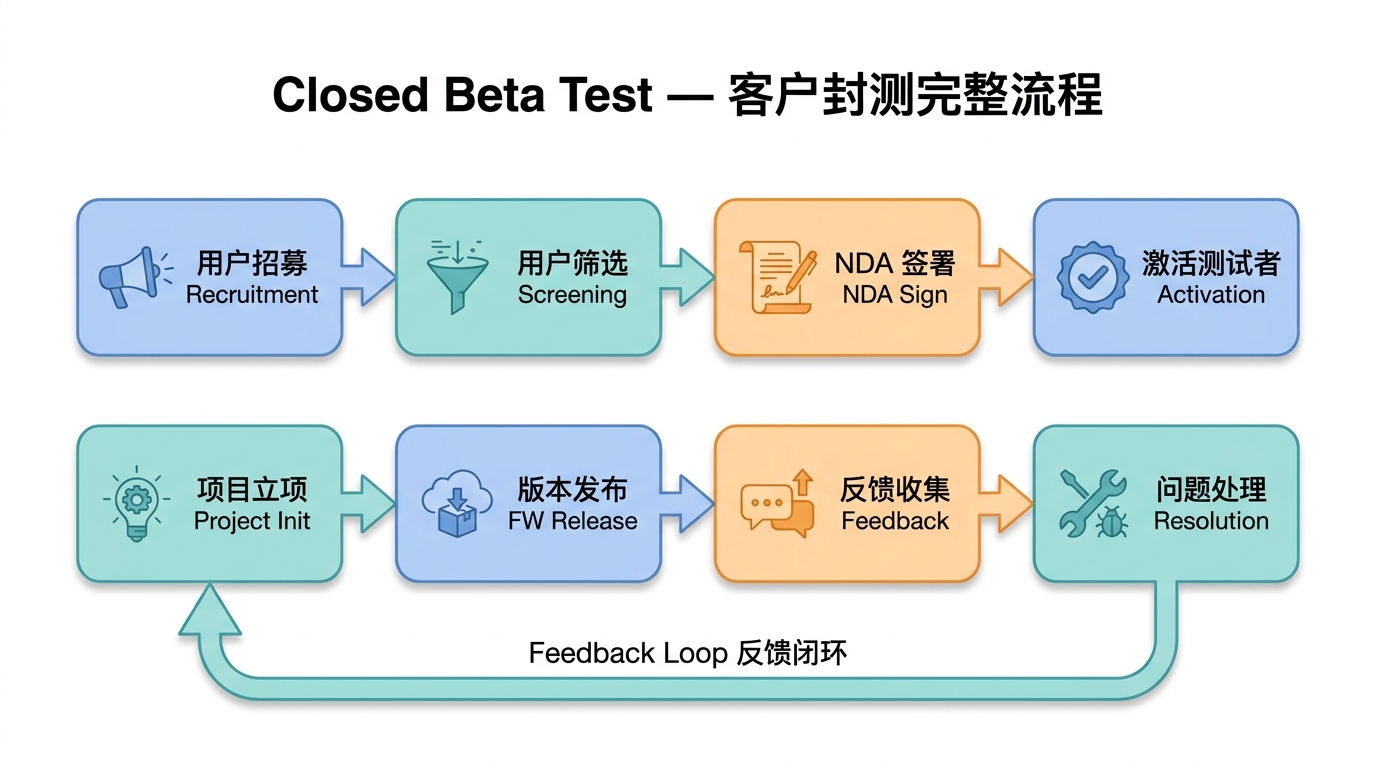
01
用户招募
公开 Form · 多渠道引流
02
用户筛选
结构化字段 · 规则化评估
03
NDA 签署
数字签署 · 自动存档
04
激活测试者
入库 · 暴露 Alpha Testers
05
项目立项
Relation 到项目库
06
版本发布
GTM Ready · 通知 Tester
07
反馈收集
Feedback Form · AI 翻译
08
问题处理
回填 · 通知 FAE · 周报
Closed Beta Test 客户封测完整流程

DATABASE A · INTERNAL

Testers Database

含敏感信息的用户池,用于 NDA 签署前评估。对外暴露 Alpha Testers 库展示已激活 Tester。

DATABASE B · FEEDBACK

User Feedback Database

与 Testers 库 Relation 关联。AI 自动翻译多语言 → 中文,PM 答复时自动中 → 英回译。Bugzilla 双向同步。

§ 2.9 · Closed Beta Test
16 / 28
§ 2.9 · GENERALISATION

三种 Form,你的 BU 都能直接搬。

FORM 01

需求录入 Form

给销售 / 标案 / 外部客户。字段对齐 Backlog 数据库,收口非 PM 人群的需求录入。

EFFECT

入口减少 → 丢失率降低 → 评估前置。

FORM 02

客户反馈 Form

给外部客户 / Tester。AI 自动翻译 + 自动分类 + 自动通知 Owner。

EFFECT

多语言不再是阻碍。PM 答复中文,Tester 收到英文。

FORM 03

筛选 / 招募 Form

收集结构化信息(设备规模 / 测试环境 / 风险承诺),让筛选规则化、可追溯。

EFFECT

从「凭印象选」到「按规则选」。

SHOWCASE LINK

notion.so/2a415375830d8030befad246c9253d69 · Closed Beta Test 完整体系 (demo 时点开)

§ 2.9 · Form
17 / 28
PART 04 · ADVANCED

重复性工作,
交给 Notion。

Custom Agents · Database Automation · AI Connectors。
三种自动化,从「人推流程」到「流程推人」。

Part 04 · Advanced
18 / 28
§ 3.1 · CUSTOM AGENTS

绑定到特定任务的 AI 助手。

AGENT 01

Tech Doc Agent

从 PRD 自动生成客户可读的 7 章节技术特性文档

AGENT 02

Morning Brief

每日综合日报:日程 + 邮件 + 团队动态

AGENT 03

Knowledge Agent

跨知识库 语义搜索——不是关键词。

AGENT 04

Schedule Manager

日程管理与智能重排

「每个产品线都可以创建自己的 Agent 来自动化重复性工作。」

不需要写代码——自然语言定义任务、数据源、输出格式。

§ 3.1 · Custom Agents
19 / 28
§ 3.2 · AUTOMATION CAPABILITY MATRIX

When X happens, do Y。

TypeExamples典型场景 · ENBU 实际用例
TriggersPage added · Property edited · Specific property changed新需求录入 · 状态切换 · Owner 变更 · 优先级调整
Property Actions设置/清空属性 · @提及人员 · 追加时间戳状态变更时自动盖章 Last Reviewed · 自动写入 Reviewer
Cross-DB Actions在另一数据库新增/编辑页面反馈进入 Backlog → 自动在 PRD 库占位草稿
NotificationsSlack · Email · @人员PRD 进入 Review → 通知 Reviewer 群 · 逾期 → 通知 Manager
WebhookPOST 到任意 URL(Zapier / Make / 自建)封测反馈 → 同步到 Bugzilla · 状态变 GTM → 飞书通知
Formula公式动态生成属性值所有子任务 Done → 父任务自动 Done

START HERE

从最简单的「新增页面自动填字段」开始——每个数据库配 1-2 条 Automation,就能省大量手工。入口:数据库右上角 ···AutomationsNew automation

§ 3.2 · Automation
20 / 28
§ 3.3 · AI CONNECTORS

一个问题 · 跨所有数据源找答案。

Notion AI 可以同时搜索:

Notion Workspace
Slack 消息
Gmail · Outlook
Google Drive
GitHub
Jira

EVERYDAY QUERY

「客户上次抱怨 SDN 配置太复杂是在哪个 ticket?然后我们最终在哪个版本修复的?」

→ Notion AI 同时翻 Jira · Backlog · PRD · Slack,返回完整答案 + 来源链接。

不需要在 5 个工具之间切换。不需要记得「这个东西在哪里」。

§ 3.3 · Connectors
21 / 28
PART 05 · TOOLING REALITY

不替代 Jira。
共存,是务实的选择。

Elliot 议程最后一段会讨论 Notion ↔ Jira 集成。先把下面这张对比表看清楚——再讨论怎么集成才有共同语言。

Part 05 · Tooling Reality
22 / 28
§ 3.4 · BENCHMARK

Notion vs Jira + Confluence · 务实对比。

维度NotionJira + Confluence
文档 + 数据库一体化 原生同页面 两个独立应用
AI 全局能力 Connectors + Custom Agents Atlassian Intelligence 仍在成熟期
产品管理模板 丰富的 PM 模板库 工程向模板丰富
协作评审 行内评论 + @AI 修改 Confluence 评论基础
工程 Ticketing 可用,较轻量 行业标准
成本 (Business + AI)~$20 / 人 / 月~$10–15 / 人 / 月 + AI 附加
学习曲线 (PM 视角)平缓较陡,尤其 Jira
强项
中等
弱项
§ 3.4 · Benchmark
23 / 28
§ 3.4 · CONCLUSION

A pragmatic conclusion ——

对产品团队,
Notion 体验显著更好

需求管理 · PRD · 规划 · 知识库——这四件事,Notion 完整覆盖。

纯软件工程 Ticketing,Jira 仍是行业标准

RECOMMENDATION

大多数公司两者并行——这是务实的选择,也是我们想做的方向。

§ 3.4 · Conclusion
24 / 28
DISCUSSION · 30 MIN

接下来 30 分钟,
留给各位 BU

下一页是 6 个具体问题——我希望听到的不是「我们 BU 还没用」,而是「我们 BU 卡在哪个环节,怎么帮我们跑通」。

Discussion
25 / 28
OPEN QUESTIONS · BY BU

六个待讨论题。

01
你们 BU 当前的需求录入入口有几个?哪一个最容易丢需求?
02
PRD 评审目前用什么工具?切到 Notion 的最大阻力是什么?
03
你们的版本规划用 OGSM 吗?如果不是,用什么框架?
04
RD 团队当前在 Jira 上,你们 PM 这边如何与 Jira 同步状态?
05
你们 BU 有 Closed Beta 需求吗?Tester 怎么管,反馈怎么收?
06
如果可以给你们配 1 个 Custom Agent,你最想让它做什么?
Open Questions
26 / 28
§ 4.1 · QUICK START

回去之后,先做这 6 件事。

每项 ≤ 5 分钟。今晚就能跑完。

登录 TP-Link Notion Workspace,熟悉侧边栏导航。
访问你所属产品线的 Teamspace,浏览已有内容。
在 Private 空间创建一个测试页面,练习 / 命令和 @ 提及。
打开 Backlog,切换 Table / Board / Timeline 三个视图体验多视图。
Product Wiki 搜索一个你关心的关键词。
在任意页面按 Space 唤起 Notion AI,问它一个问题。
§ 4.1 · Quick Start
27 / 28
FIN.

SCAN TO READ

完整 Walk-through
文档,会后自学。

Notion Walk-through for Product Team

~40 min 阅读 · Part 1 基础入门 + Part 2 产品工作流实战 + Part 3 进阶能力

QUESTIONS · @LUCIEN CHEN

页面内 Comment 或 Notion DM,我会及时回复。

Notion Walk-through QR Code

SCAN · 扫码跳转

Thank you · 谢谢
28 / 28